29 de mayo de 2026
Consejos de Fedi Pro: seis cosas útiles que no sabías que podías hacer
Si llevas un tiempo utilizando Fedi, probablemente te hayas dado cuenta de que Fedi es mucho más que un monedero de Bitcoin. Se trata de una aplicación multidimensional y repleta de funciones, por lo que puede llevarte un tiempo familiarizarte por completo con todo lo que ofrece.
Además de realizar transacciones con bitcoins y chatear con amigos en la aplicación, hay otras funciones interesantes que quizá se te hayan pasado por alto.
Por eso, queríamos dedicar un momento a compartir algunos consejos que pueden ayudarte a sacar el máximo partido a Fedi.
Esto es lo que incluye:
Consejo n.º 1: Transfiere fondos de equilibrio estable
Consejo 2: Mantén pulsado sobre los códigos QR para compartirlos más rápido
Consejo 3: Crea un grupo de gastos múltiples
Consejo 4: Crea un archivo CSV con tu historial de transacciones
Consejo n.º 5: Personaliza tu experiencia con Fedi
Añade una foto de perfil y actualiza tu nombre de usuario
Cambia el idioma
Cambia la moneda
Añadir un marcador
Consejo n.º 6: Involucra a tus amigos más rápido
Consejo n.º 1: Transfiere fondos de equilibrio estable
Stable Balance te permite proteger tus bitcoins frente a la volatilidad. Fija el valor de tus bitcoins a una cantidad determinada de moneda fiduciaria.
Aunque quizá hayas visto o incluso hayas utilizado la función Stable Balance, ¿sabías que puedes realizar transferencias de Stable Balance a otro usuario de Fedi?
En nuestra versión 26.4.0, hemos incorporado la posibilidad de transferir dinero a un usuario de Fedi desde tu monedero Stable Balance.
Imagina que le envías 20 dólares en bitcoins a un amigo y él recibe la misma cantidad (menos las comisiones de transacción) en bitcoins estabilizados.
A continuación te explicamos cómo hacerlo:
Paso 1: Haz clic en el icono del monedero situado en la esquina inferior izquierda de la pantalla. Para seleccionar el servicio de monedero que deseas utilizar, haz clic en las tres líneas paralelas situadas en la esquina superior derecha de la pantalla.
Paso 2: Selecciona la opción «USD» en el monedero que elijas.
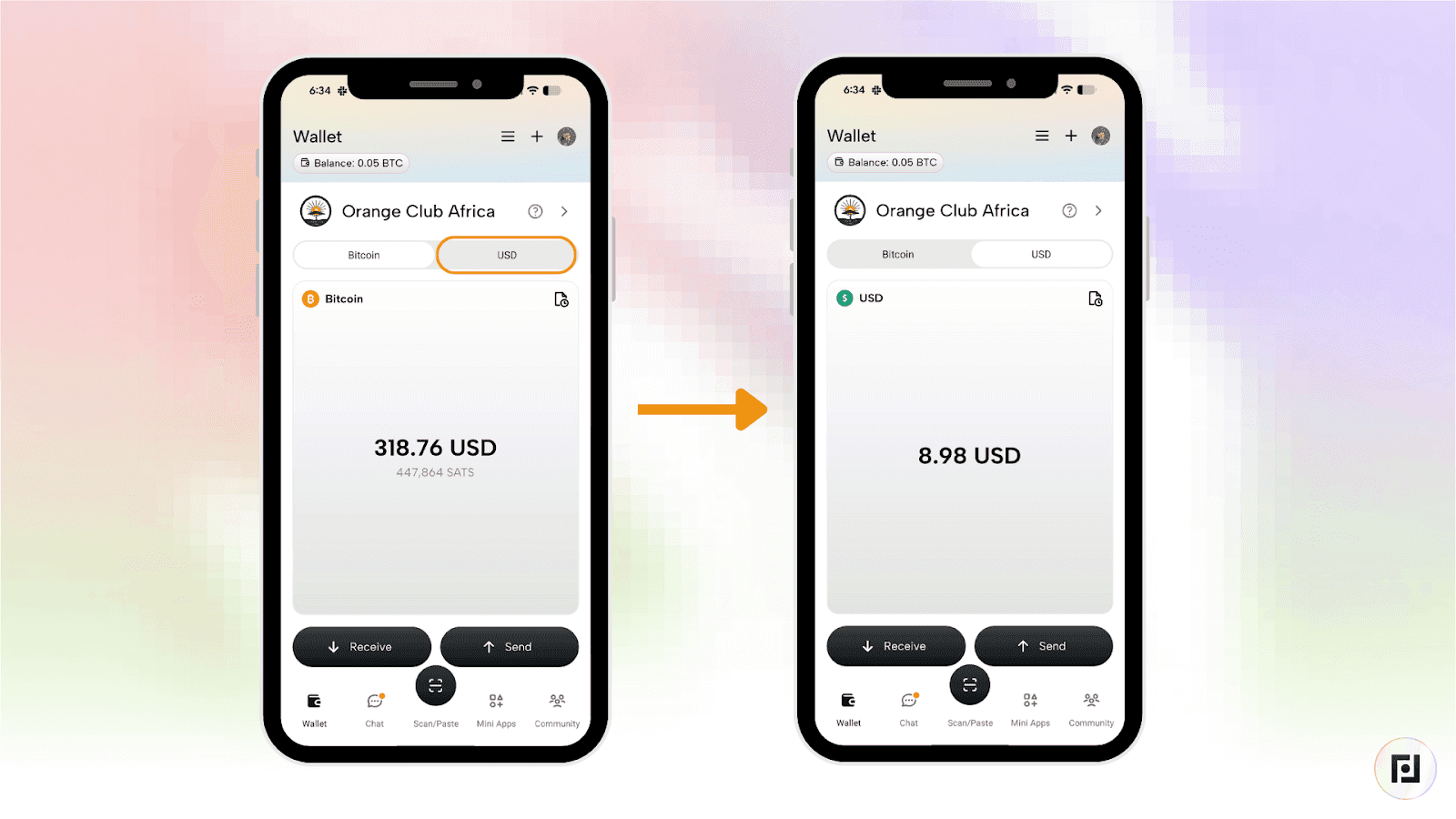
Paso 3: Haz clic en el botón «Enviar» y, a continuación, selecciona «Al usuario» en la barra de opciones situada en la parte superior de la pantalla.
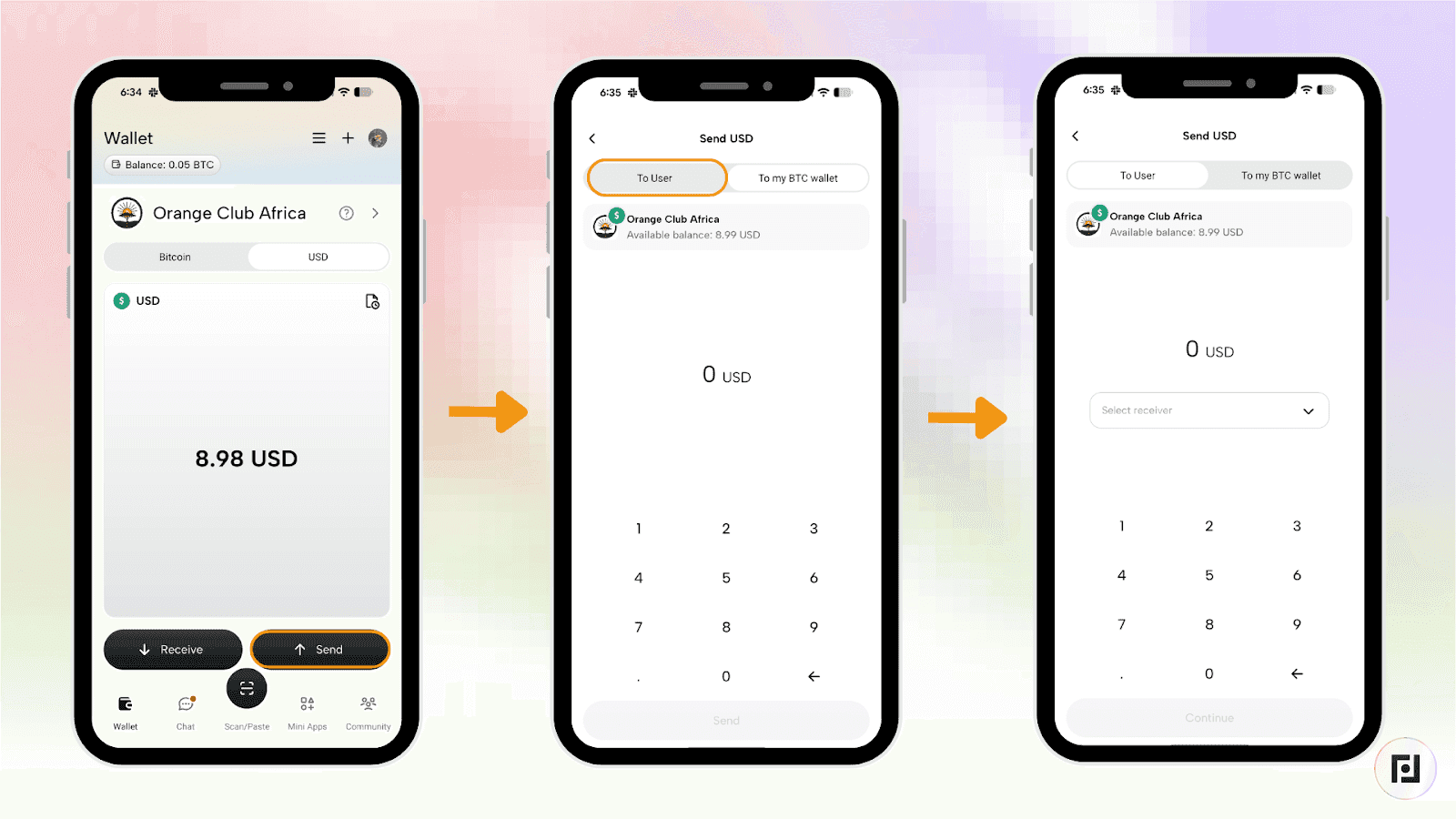
Paso 4: Haz clic en la barra que dice «Seleccionar destinatario» y elige al usuario al que deseas enviar el pago de entre tus contactos o introduce el nombre del usuario al que deseas pagar. Puedes escanear el código QR de un usuario para añadirlo utilizando el icono de escaneo. Introduce el importe y haz clic en «Continuar».
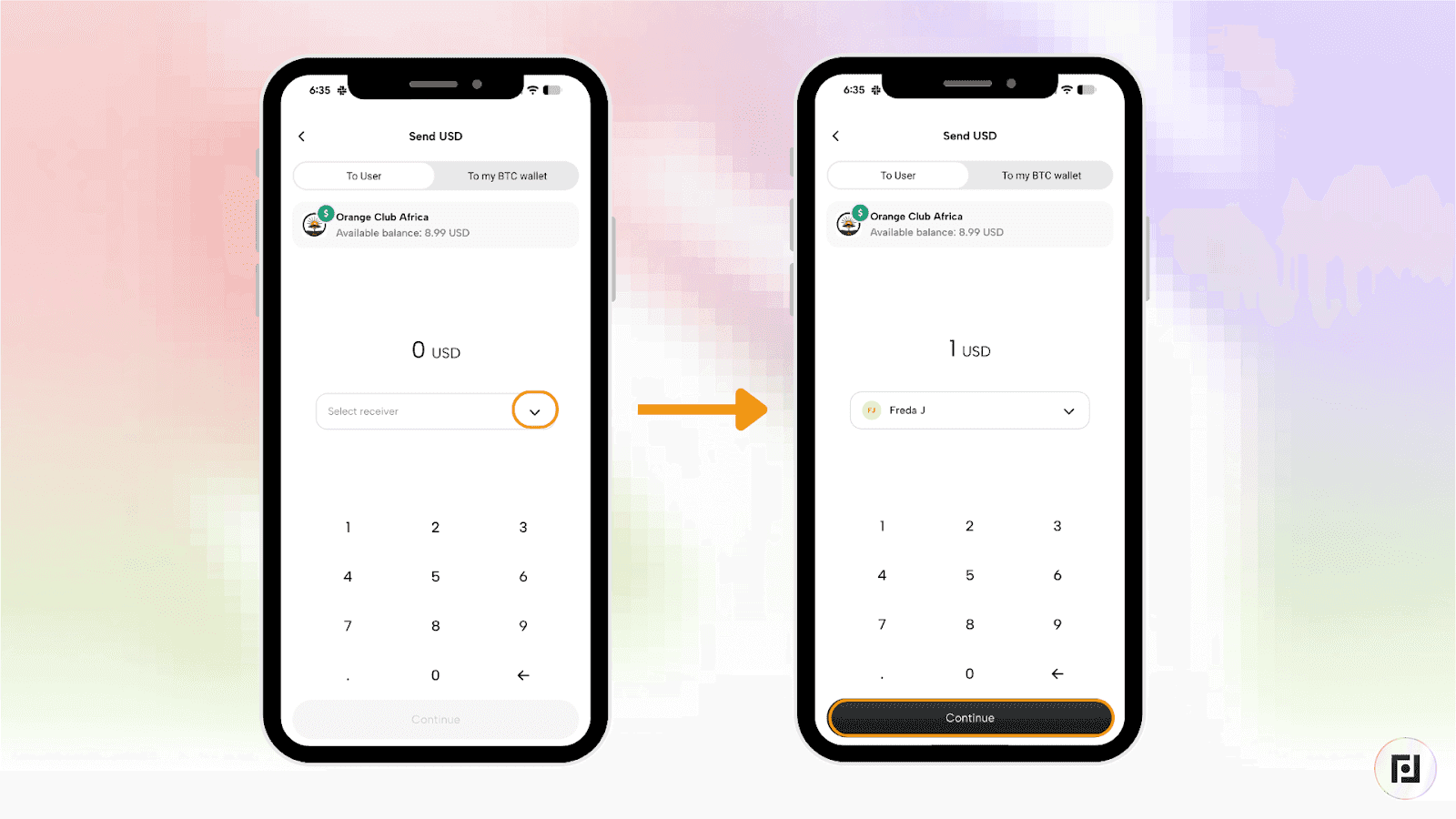
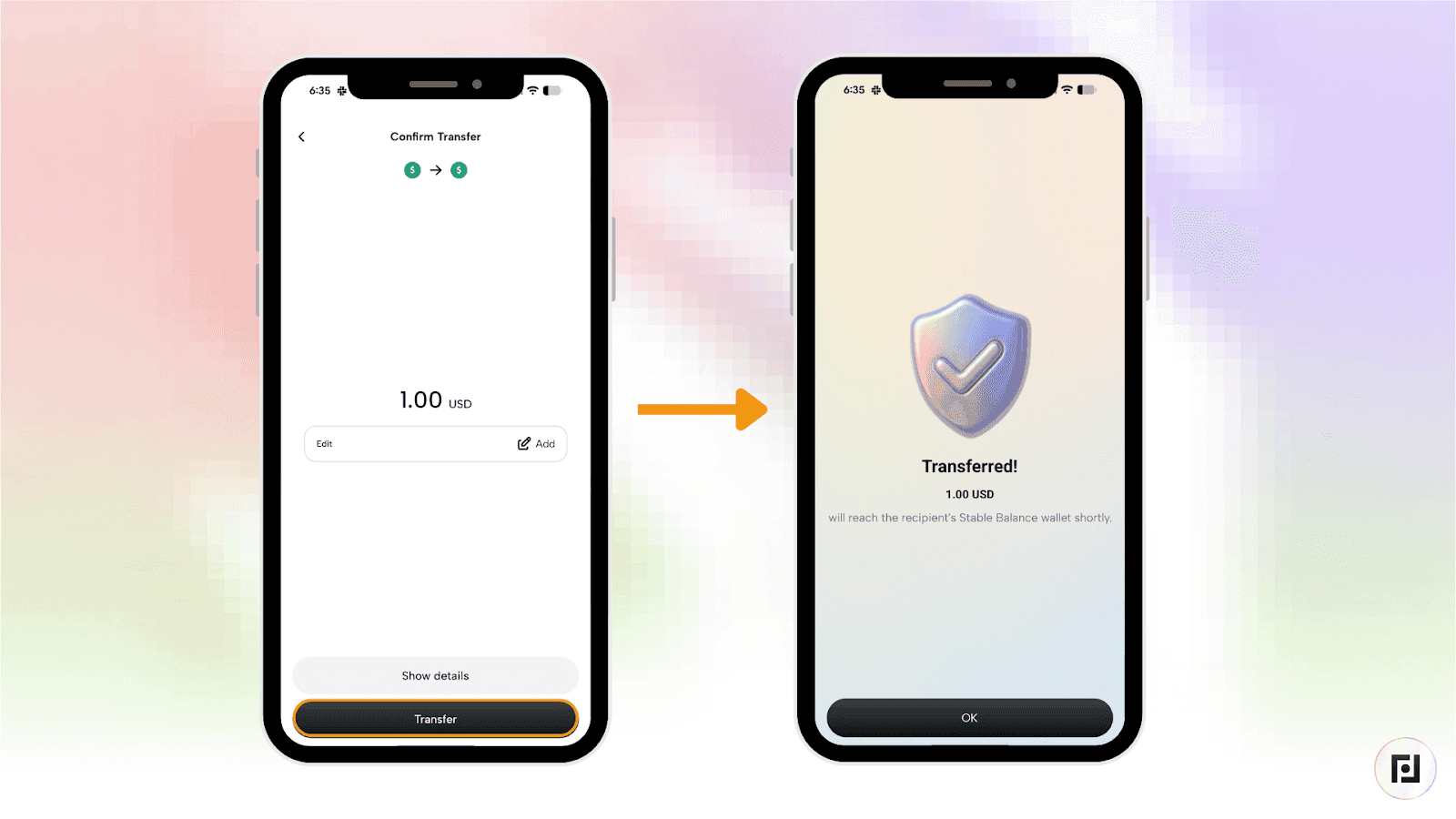
Paso 5: Introduce la cantidad en dólares que deseas enviar. A continuación, añade una nota si lo deseas y haz clic en el botón «Transferir».
Consejo 2: Mantén pulsado sobre los códigos QR para compartirlos más rápido
Si has utilizado una cartera en Fedi, es posible que ya te resulte muy natural copiar una factura Lightning o pulsar el botón «Compartir» para reenviarla a un amigo.
Pero hay una forma de compartir tu factura de Lightning aún más rápido.
La próxima vez que quieras enviar tu factura de Lightning, mantén pulsado el código QR. Así se copiará tu factura y estará lista para compartirla con quien quieras.
Consejo 3: Crea un grupo de gastos múltiples
Una de las funciones más recientes de Fedi te permite ahorrar con tu comunidad, hacer donaciones para una causa o realizar pagos de forma transparente dentro de un grupo. Esta función se llama Multispend. Ofrece las mismas prestaciones que las tradiciones de ahorro comunitario, como el«stokvel» sudafricano, el«chit fund» indio, etc.
A continuación te explicamos cómo crear un grupo de Multispend con miembros de tu comunidad:
Paso 1: Crea un grupo de Multispend
Un grupo Multispend es como un grupo de chat mejorado. Para activar un grupo Multispend, primero tienes que crear un grupo de chat.
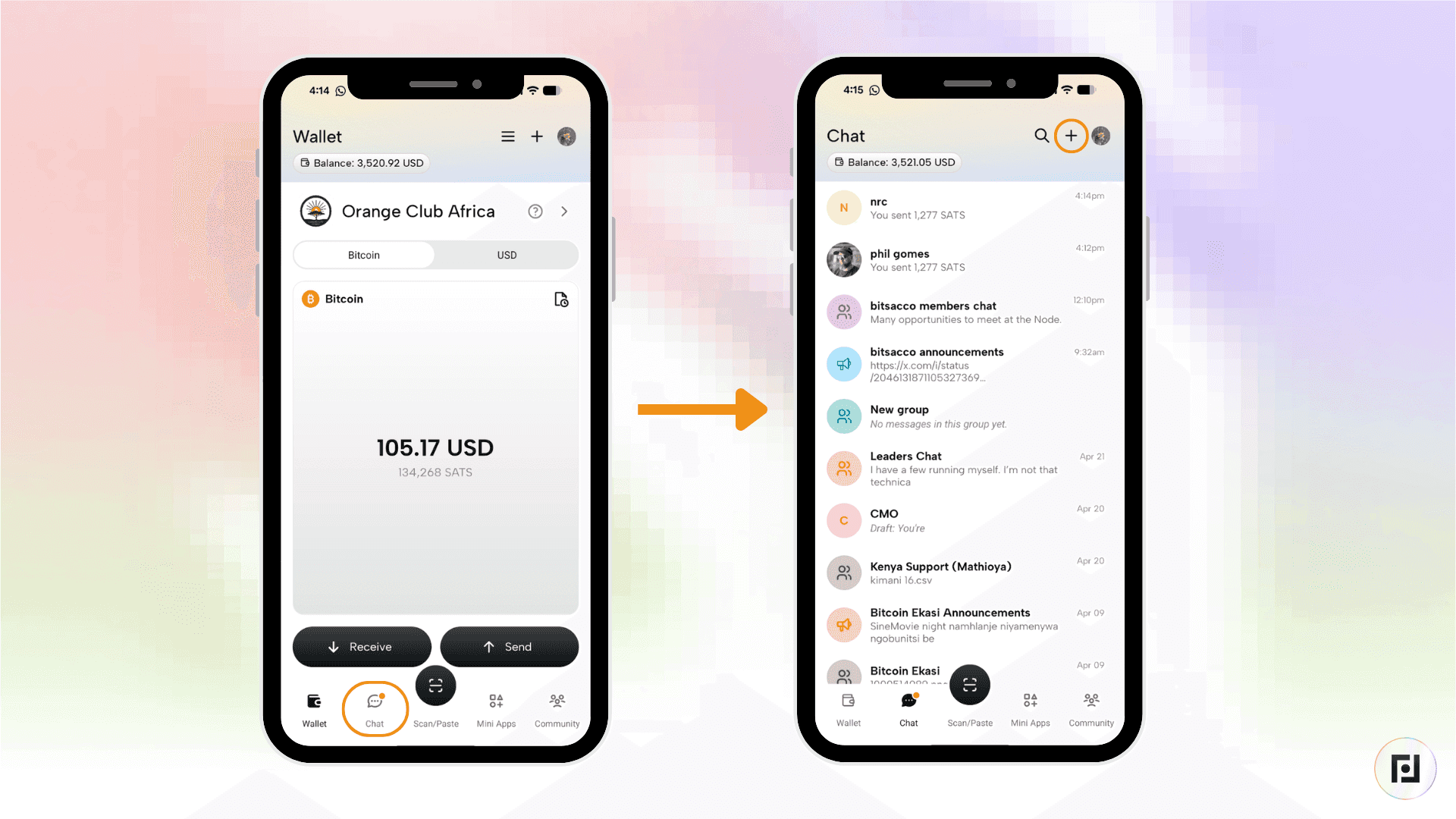
Haz clic en el icono del chat situado en la parte inferior de la pantalla de inicio y, a continuación, haz clic en el icono «+» situado en la esquina superior derecha de la pantalla.
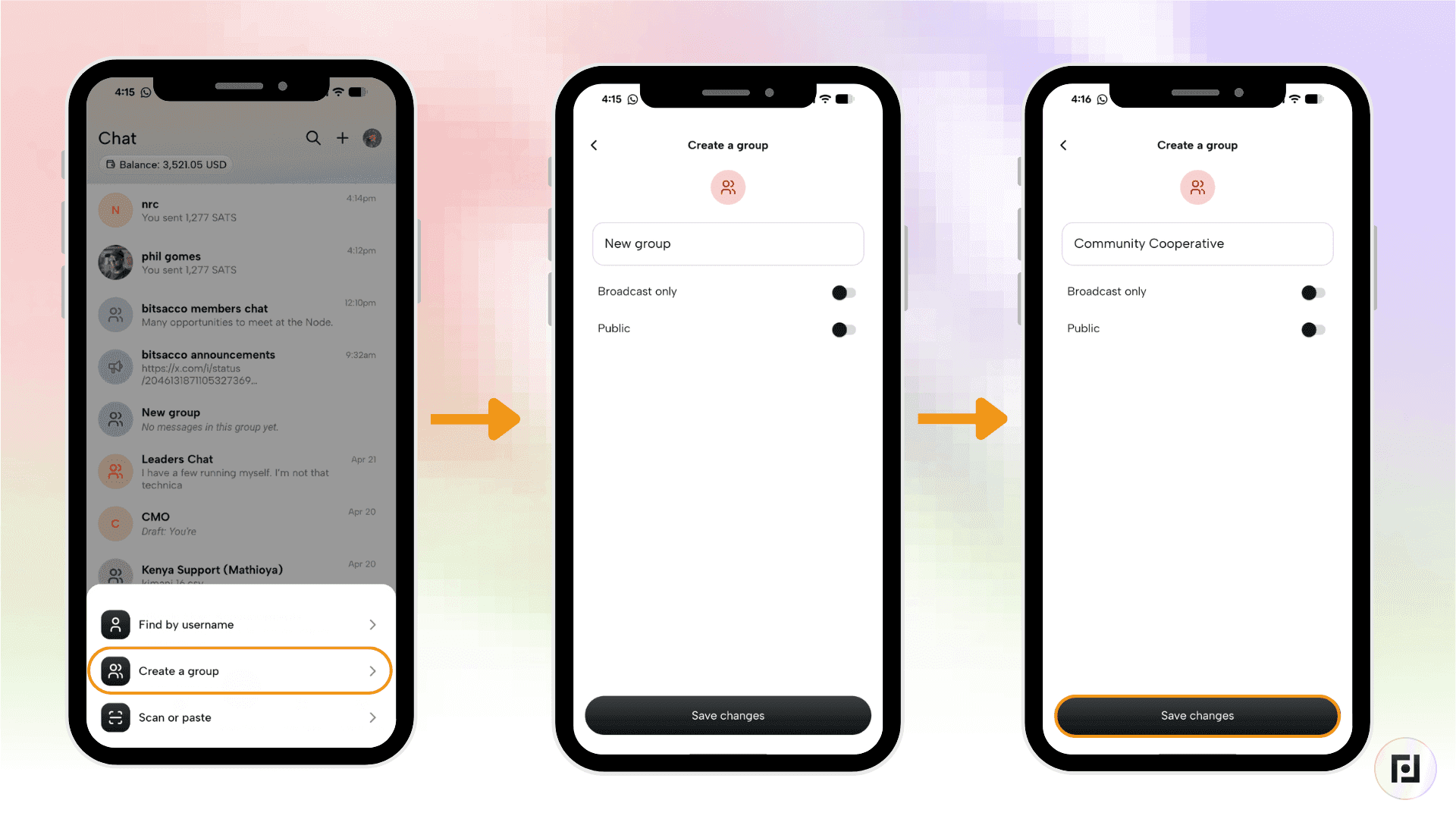
Paso 2: Haz clic en «Crear un grupo» en el menú emergente y escribe el nombre del grupo en el campo «Nuevo grupo» antes de pulsar el botón negro «Guardar cambios». (Deja desactivadas las opciones «Solo para difusión» y «Público»).
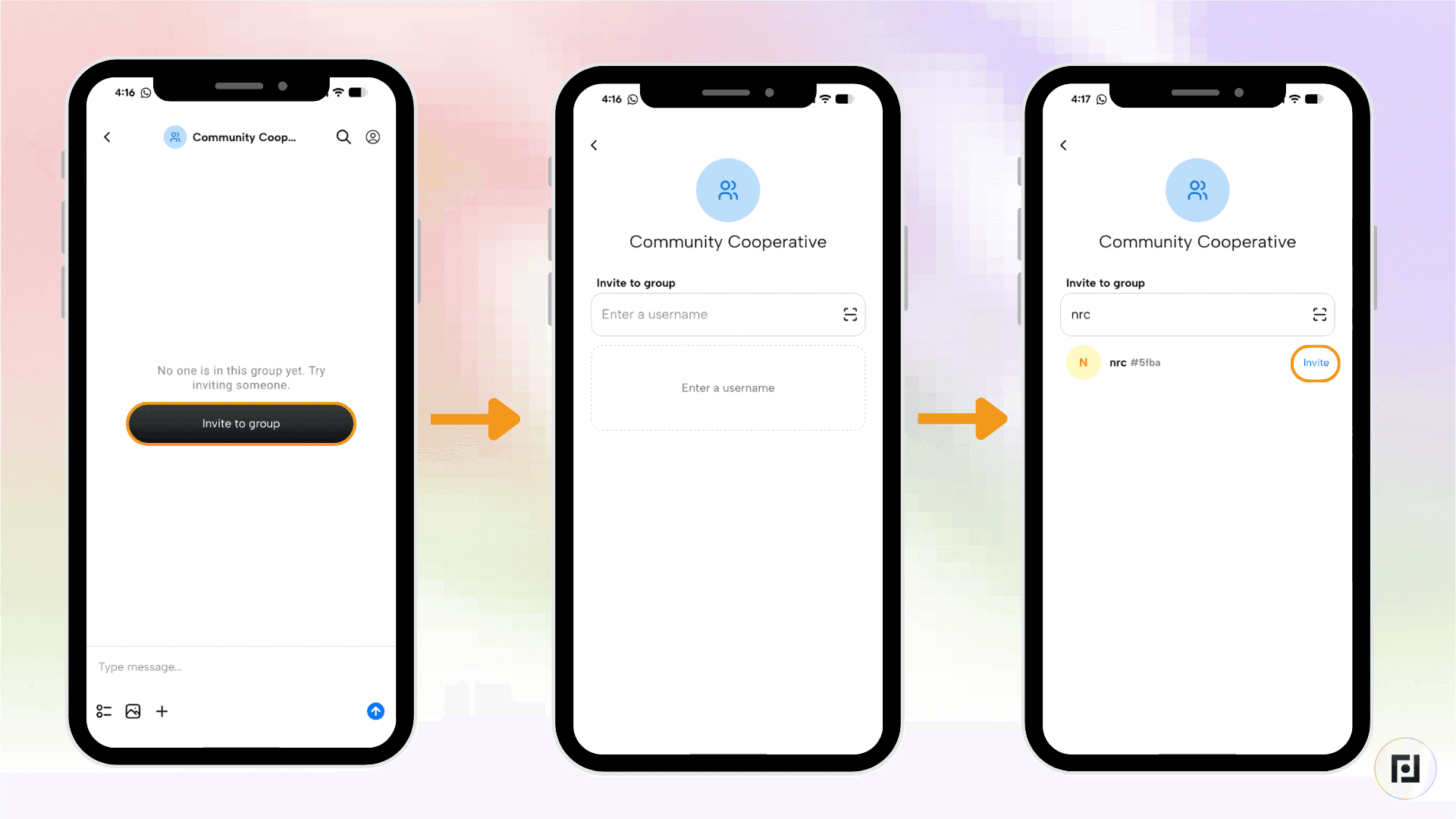
Paso 3: Haz clic en el botón negro «Invitar al grupo» e introduce los nombres de usuario o escanea los códigos QR de las personas a las que quieras invitar al grupo.
Paso 4: Una vez creado el grupo, abre el chat del grupo y haz clic en el nombre del grupo en la parte superior de la pantalla.
En la configuración del chat, haz clic en «Multispend» y, a continuación, haz clic en el nombre del chat del grupo en la parte superior de la pantalla. Se abrirá el menú «Configuración del chat».
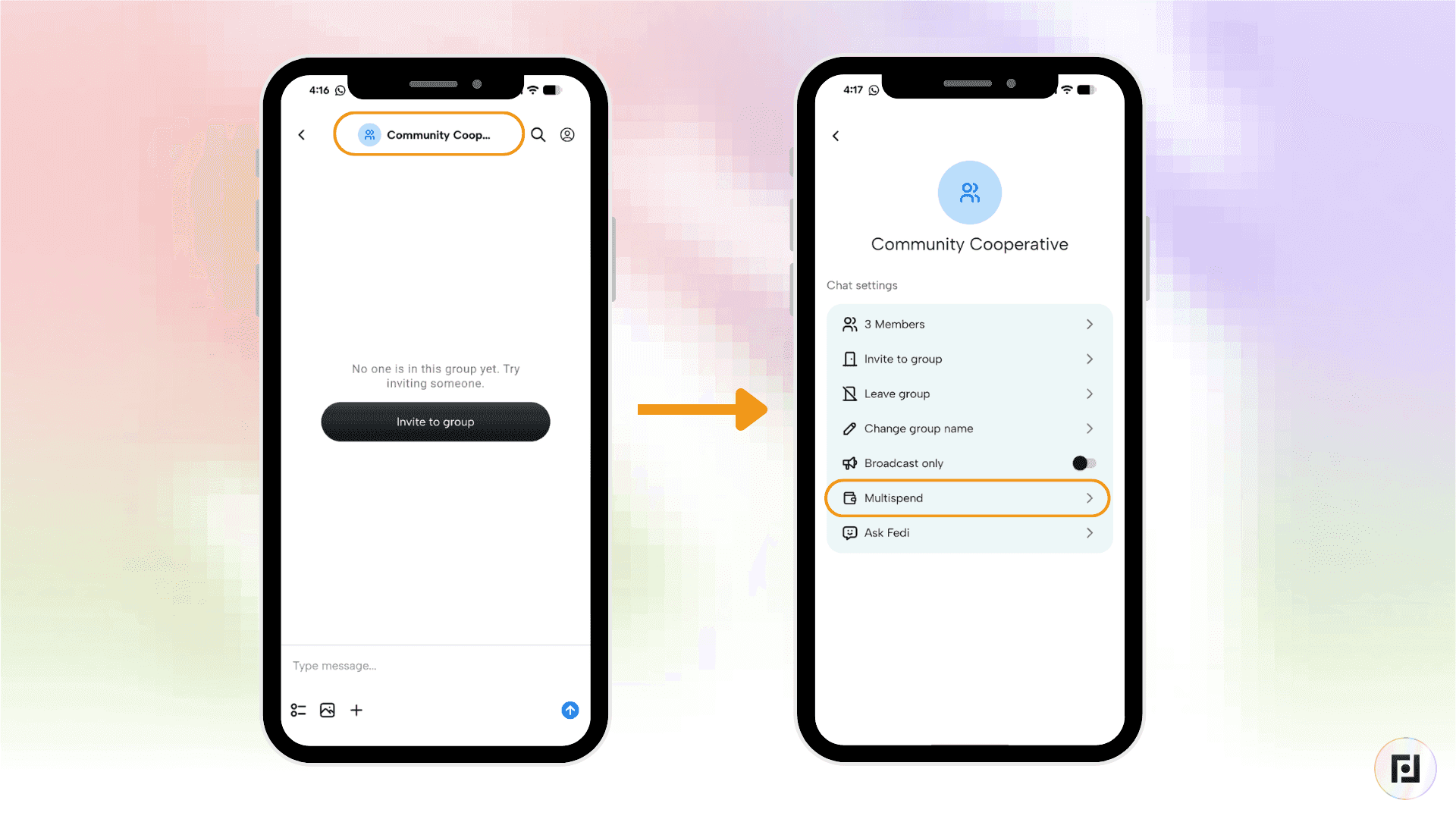
Paso 5: Haz clic en la opción «Multispend» y, en la página titulada «Crear Multispend», selecciona la federación desde la que deseas realizar el gasto.
Paso 6: Haz clic en «Asignar votantes» y selecciona a todas las personas del grupo que quieras que sean votantes. El número máximo de votantes es de 21. A continuación, haz clic en «Confirmar».
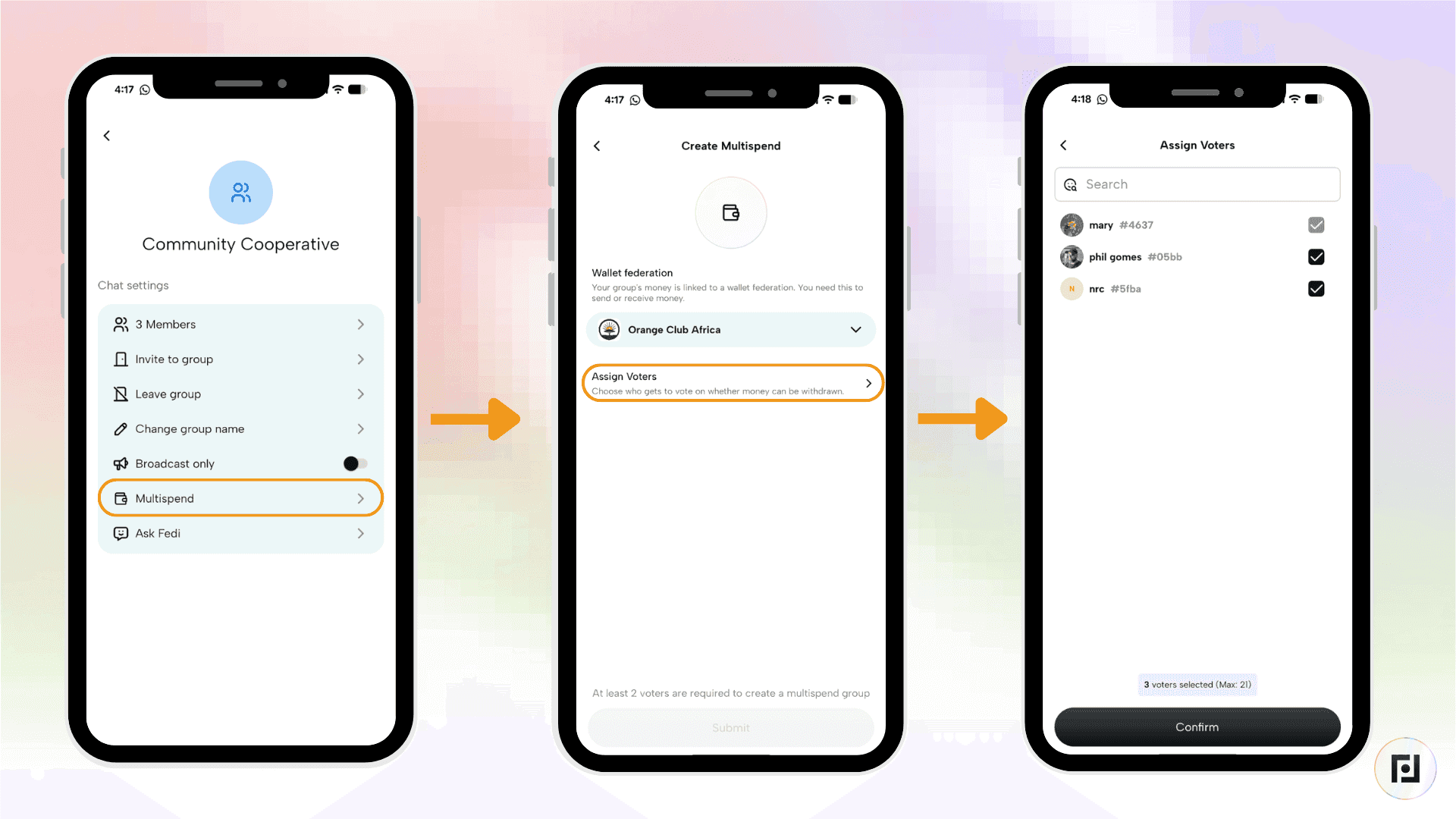
En el campo «Umbral de aprobación», selecciona el umbral de votantes y haz clic en el botón negro «Enviar».
Recibirás un mensaje en el chat indicando que deseas convertir el chat en un grupo Multispend. Tendrás que esperar a que los demás miembros del grupo lo aprueben.
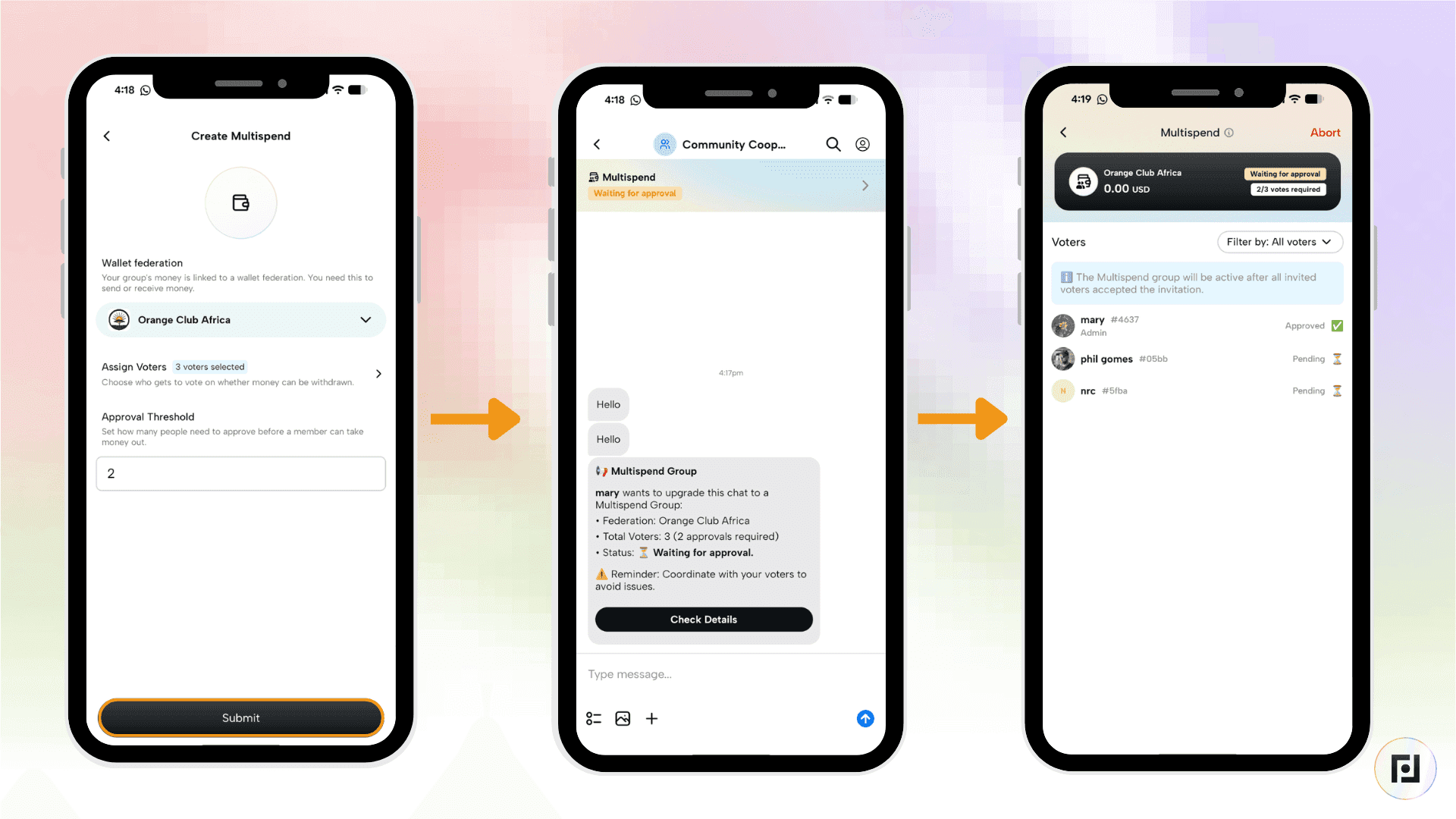
Los demás miembros del grupo tendrán que aceptar la invitación. Su estado aparecerá como «Pendiente» hasta que lo hagan.
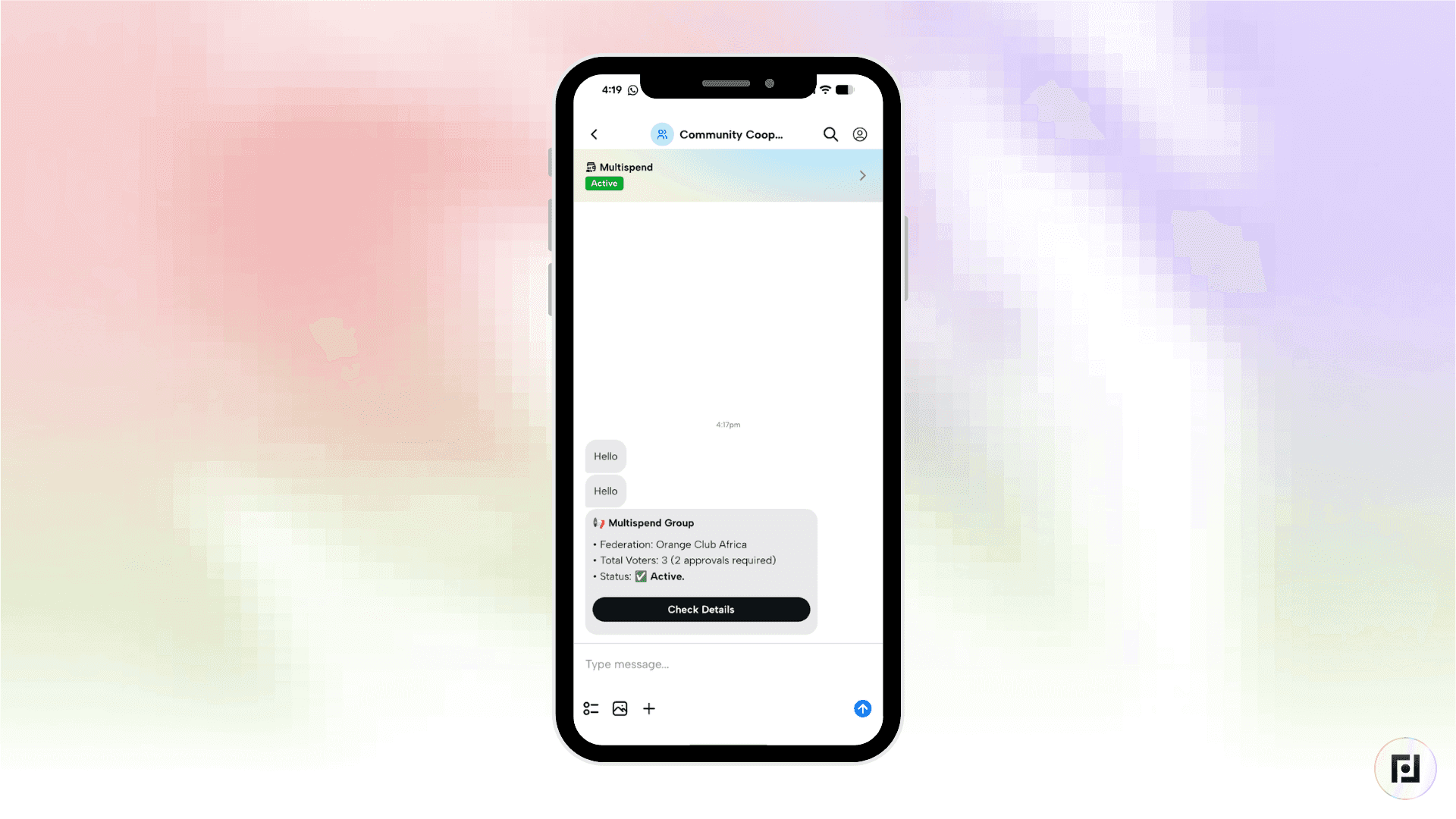
Una vez que los miembros del grupo hayan aceptado la invitación, verás un indicador verde que dice «Activo» en una barra situada en la parte superior del chat. Para acceder a la función Multispend, haz clic en esa barra.
Consejo 4: Crea un archivo CSV con tu historial de transacciones
¿Alguna vez has deseado poder ver un historial de tus transacciones en Fedi?
Ahora, con Fedi, es muy fácil obtener un archivo CSV con tu historial de transacciones.
A continuación te explicamos cómo hacerlo:
Paso 1: Haz clic en el botón «Cuenta», situado en la parte superior derecha de la pantalla. Tiene el aspecto de un pequeño círculo con unas iniciales, donde aparecerá tu foto de perfil.
Paso 2: Desplázate hacia abajo hasta el servicio de monedero o la federación de la que quieras obtener un registro de tu historial de transacciones. A continuación, haz clic en «Exportar transacciones a .CSV».
Paso 3: Selecciona dónde quieres guardar el archivo .CSV.
Consejo n.º 5: Personaliza tu experiencia con Fedi
Aunque no es necesario que facilites datos personales para crear una cuenta en Fedi, eso no significa que no puedas personalizarla.
Puedes añadir tu avatar o foto de perfil, cambiar tu nombre de usuario, seleccionar la moneda o el idioma que prefieras y configurar tu cuenta para que sea necesario introducir un código PIN para acceder a ella.
Añade una foto de perfil y actualiza tu nombre de usuario
Paso 1: Haz clic en el botón «Cuenta» situado en la parte superior derecha de la pantalla.
Paso 2: A continuación , haz clic en «Editar perfil». Esto te llevará a la página donde podrás añadir tu avatar y actualizar tu nombre de usuario. Cuando creas tu cuenta de Fedi por primera vez, se te asigna un nombre de usuario al azar. Así es como puedes cambiarlo.
Paso 3: Sube la foto de perfil que prefieras o cambia tu nombre de usuario. Cuando hayas terminado, haz clic en «Guardar».
Cambia el idioma
Paso 1: Haz clic en el botón «Cuenta» situado en la parte superior derecha de la pantalla.
Paso 2: A continuación , haz clic en «Idioma». Aparecerá una lista de los idiomas que admite la aplicación Fedi.
Nuestro objetivo en Fedi es ofrecer el mayor número posible de idiomas. Si tu idioma no aparece en la lista, no dudes en enviar una solicitud a Ask Fedi. Ask Fedi es una miniaplicación predeterminada. Para acceder a Ask Fedi, haz clic en el botón «Miniaplicaciones» situado en la parte inferior de la pantalla.
Paso 3: Selecciona el idioma que prefieras.
Cambia la moneda
Paso 1: Haz clic en el botón «Cuenta» situado en la parte superior derecha de la pantalla.
Paso 2: A continuación , haz clic en «Mostrar moneda». Así obtendrás una lista de las monedas compatibles con la aplicación Fedi.
Si no ves tu moneda, envía una solicitud a Ask Fedi.
Paso 3: Selecciona la divisa que prefieras y verás que se actualiza en tu monedero.
Añadir un PIN
Paso 1: Haz clic en el botón «Cuenta» situado en la parte superior derecha de la pantalla.
Paso 2: A continuación , haz clic en «Acceso con PIN». Se te pedirá que introduzcas el PIN que desees. Una vez introducido el PIN, se te pedirá que lo confirmes.
¡Ya está! ¡Has añadido tu marcador correctamente!
Siempre puedes volver a la misma ubicación para actualizar tu marcador cuando quieras.
Consejo n.º 6: Involucra a tus amigos más rápido
Para invitar a un amigo a un servicio de monedero específico o a una federación, a tu espacio comunitario, o para iniciar un chat contigo, la forma más cómoda es compartir el código QR de invitación.
Recientemente hemos actualizado nuestros códigos QR y enlaces de invitación para que, cuando compartas el código (o el enlace) con un amigo que no esté en Fedi, este le invite inmediatamente a descargar la aplicación y, a continuación, unirse a tu federación o espacio, o iniciar un chat contigo.
Esto hace que sea mucho más fácil dar la bienvenida a un amigo, ayudarle a crear su primer monedero de bitcoins o mantener el contacto contigo en Fedi.
